GitHub Pages + Hexo 博客搭建指南

GitHub Pages + Hexo 博客搭建指南
半清安GitHub Pages + Hexo 博客搭建指南
从工具准备到文章发布,手把手搭建专属个人博客,一站式搞定建站全流程
一、准备工作
搭建 Hexo 博客需要两个基础工具。
1. Node.js
下载地址: Node.js官网

安装时保持默认选项,核心组件会自动勾选:
- Node.js runtime(运行时)
- corepack manager(包管理器)
- npm(Node 包管理工具)
- PATH 环境变量配置
新手建议一路 Next 到底,保留 “Add to PATH” 以便全局使用 Node 命令。
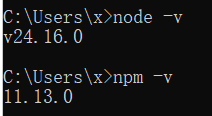
装完之后打开命令行验证:
1 | node -v |

2. Git
两种版本可选:
- 独立安装程序(Standalone Installer): 32/64 位,直接装到系统
- 便携版(Portable): 免安装,放 U 盘随身用
一般选 64 位安装包,避开 rc0、rc1 这类候选版本。


二、下载 Hexo 并完成本地部署
打开 Git Bash,全局安装 Hexo:
1 | npm install hexo-cli -g |

装完之后在想放博客的位置打开 CMD,初始化项目:
1 | hexo init blog |
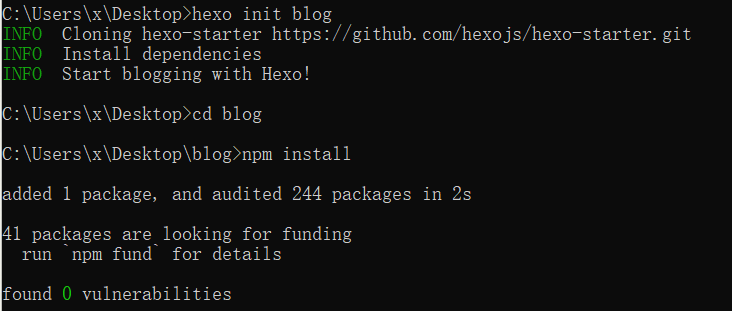
本地博客搭建完成,运行 hexo server 后访问 http://localhost:4000/ 即可预览。


三、部署到 GitHub Pages
把博客部署到线上,别人就能访问了。这里用 GitHub Pages 免费托管。
3.1 创建 GitHub 仓库
- 登录 GitHub
- 点 Create new → New repository
- 仓库名填:你的用户名.github.io
- 选 Public
- 点 Create repository

提示已存在是因为我之前建过,第一次不会。
3.2 配置 _config.yml
打开博客目录下的 _config.yml,底部 deploy 改成:
1 | deploy: |
注意缩进:每行前两个空格不能少,冒号后加一个空格。

3.3 安装部署工具并上传
1 | npm install hexo-deployer-git --save |

首次使用 Git 需要配置用户信息:
1 | git config --global user.email "你的邮箱" |

清理文件并重新渲染页面
1 | hexo clean |

上传博客内容到Github
1 | hexo d |

登录 GitHub 来建立连接

访问 https://你的用户名.github.io 就能看到自己的博客了。

四、发布文章
日常写文章:
1 | hexo new "文章名" |

文件生成在 source/_posts/,用编辑器修改标题、日期、标签。
标签前要加空格,否则会报错。

五、总结
| 步骤 | 操作 |
|---|---|
| 装 Node.js + Git | 下载安装,验证版本 |
| 装 Hexo | npm install hexo-cli -g + hexo init |
| 创建仓库 | 用户名.github.io,Public |
| 配置部署 | 改 _config.yml,装 hexo-deployer-git |
| 上线 | hexo clean && hexo g && hexo d |
| 发文 | hexo new "标题",编辑内容 |
免费、轻量、维护成本低,这样就有了自己的博客站。

评论
匿名评论隐私政策
✅ 你无需删除空行,直接评论以获取最佳展示效果